

Anatomia do alerta: imagem, texto, cor, som e duração
Cada parte do alerta e onde se mexe nela. Com o botão que mostra o resultado sem precisar esperar um apoio.
O alerta é o que a sua audiência vê quando alguém apoia. É a parte mais visível do Benet.Live e a que mais vale gastar dez minutos configurando — um alerta com a sua cara faz mais diferença do que qualquer outro ajuste da plataforma.
Tempo estimado: 8 minutos · Verificado em: 3 de outubro de 2026
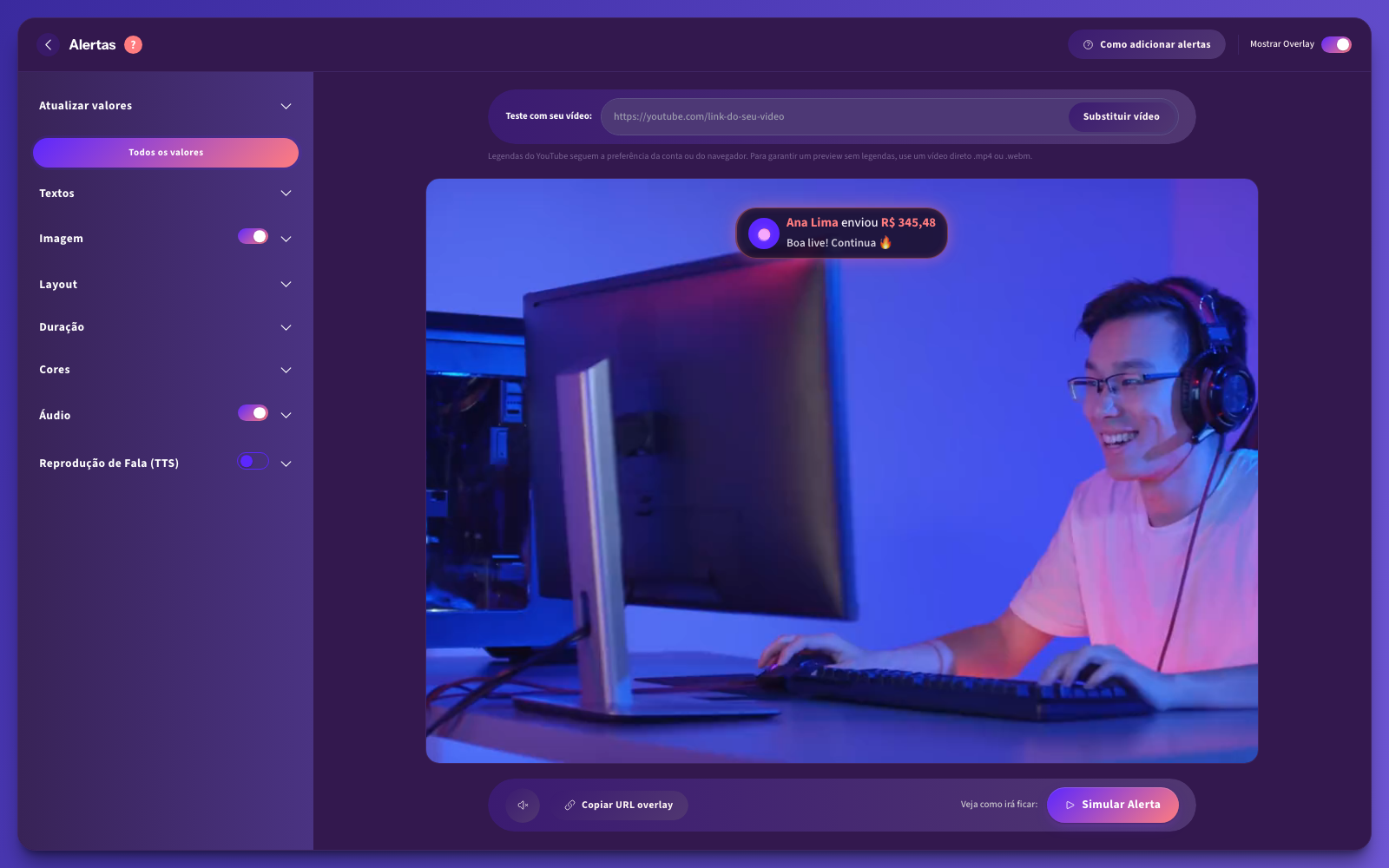
Tudo fica na aba Alertas do seu projeto. O editor tem o preview do lado direito e os painéis de configuração do lado esquerdo, um por assunto.
O interruptor que vale por todos
No alto do editor tem Mostrar Overlay. Desligado, nenhum alerta aparece na live — nem os que chegarem. Ligado, tudo funciona normalmente.
É o botão de emergência quando você quer silêncio visual sem mexer em mais nada. Só não esqueça desligado no dia seguinte.
Faixas de valor: um alerta por tamanho de apoio
Antes dos painéis, repare em Personalize por valor e no botão Atualizar Valores. Aqui você cria faixas: um apoio de R$ 5 pode ter uma cara, e um de R$ 100 outra completamente diferente — imagem, som e cores próprios.
Comece com uma faixa só. Quando quiser diferenciar apoio grande, crie a segunda. Detalhe em Faixas de valor.
Tudo o que vem abaixo é configurado por faixa. Se você tem duas faixas, escolha qual está editando antes de mexer.
Textos
O que está escrito no alerta. Você monta a frase usando variáveis — pedacinhos que o Benet.Live troca pelo dado real na hora: o nome de quem apoiou, o valor, o recado.
O painel mostra a lista de variáveis disponíveis. Escreva a frase do seu jeito, com as variáveis onde elas fazem sentido.
Imagem
A parte visual. Pode ser um ícone da nossa biblioteca ou uma imagem sua — inclusive GIF animado.
Você não precisa ter o arquivo salvo: dá para colar direto (Ctrl + V) uma imagem copiada do
Discord ou do navegador, arrastar e soltar no editor, ou colar o link da imagem.
Duas coisas que o painel oferece e que valem entender:
- Fundo da imagem — a cor atrás dela, útil quando a imagem tem transparência
- Vazar do container — deixa a imagem escapar da caixa do alerta, o que dá um efeito bacana com personagens e mascotes
Imagens quadradas funcionam melhor. Uma imagem muito larga vai ser encolhida para caber e pode ficar pequena demais para ser reconhecida.
Som FX e Áudio
São dois lugares diferentes, e confundir os dois é comum:
- Som FX, no painel de Imagem, é o efeito sonoro que acompanha os ícones da nossa biblioteca.
- Áudio, no painel próprio, é o som do alerta em si — você sobe um arquivo mp3 ou wav de até 3 MB.
O interruptor do painel Áudio manda em tudo: desligado, o alerta fica mudo, sem som e sem efeito de ícone.
Antes de subir uma música conhecida, leia Som do alerta e direitos autorais. Vale dois minutos e evita dor de cabeça com vídeo gravado.
Layout
A forma da caixa. Aqui ficam o arredondamento das bordas e a opção Usar arredondamento do projeto, que faz o alerta seguir a identidade que você definiu para o projeto inteiro em vez de ter uma configuração solta.
Duração
Quanto tempo o alerta fica na tela. Alerta curto demais não dá tempo de ler o recado; longo demais atropela o próximo quando chove apoio.
Se o recado for grande, o Benet.Live já estica um pouco a duração sozinho para dar tempo de leitura.
Cores
Fundo, texto e destaque do valor do apoio. Tem também Utilizar cores do projeto, que é o caminho recomendado: você define a identidade uma vez, no projeto, e todos os componentes seguem.
Ainda neste painel:
- Opacidade do fundo — para deixar o alerta mais ou menos transparente sobre a cena
- Glow (brilho ao redor) — o halo colorido em volta da caixa
- Borda
Reprodução de Fala (TTS)
A leitura do recado em voz alta. Aqui você escolhe se está ligado, qual voz, se o apoiador pode escolher a voz dele, e a partir de qual valor o recado é lido — porque nem todo apoio precisa virar áudio.
Neste mesmo painel ficam os controles de moderação: aprovar mensagens antes de tocar, atraso antes de tocar e palavras bloqueadas. Eles têm artigos próprios, na categoria de moderação.
Ver como ficou, sem esperar ninguém apoiar
No topo do preview tem Simular Alerta. Ele dispara um alerta de exemplo com a sua configuração: sua imagem, seu som, suas cores, sua duração.
Onde a simulação aparece: dentro do editor, no preview ao lado. Ela não aparece na sua cena do OBS. Serve para você validar o desenho do alerta, não para conferir posição e áudio dentro do programa de transmissão.
Como saber que deu certo
Clique em Simular Alerta e confira as quatro coisas de uma vez:
- a imagem aparece e está no tamanho certo
- o texto está legível sobre o fundo que você escolheu
- o som toca — e não está alto demais em relação à sua voz
- o alerta some sozinho, sem demorar demais
Se deu errado
Confirme a faixa de valor selecionada, a chave Mostrar Overlay e o estado de Áudio e TTS. Se a prévia está certa mas a cena não mudou, atualize o cache da Browser Source.
Para onde ir agora
- Faixas de valor — apoio grande com cara de apoio grande
- Som do alerta e direitos autorais
- Não sai som do alerta — se tocou aqui mas não na live