

Modo Teste: validar a overlay sem receber dinheiro
Mantenha Alertas, Meta e QR visíveis no OBS, exercite a fila e deixe o teste expirar sozinho.
O Modo Teste permite conferir a cena completa no software de transmissão sem criar cobrança nem receber um Pix real.
Tempo estimado: 3 minutos · Verificado em: 3 de outubro de 2026
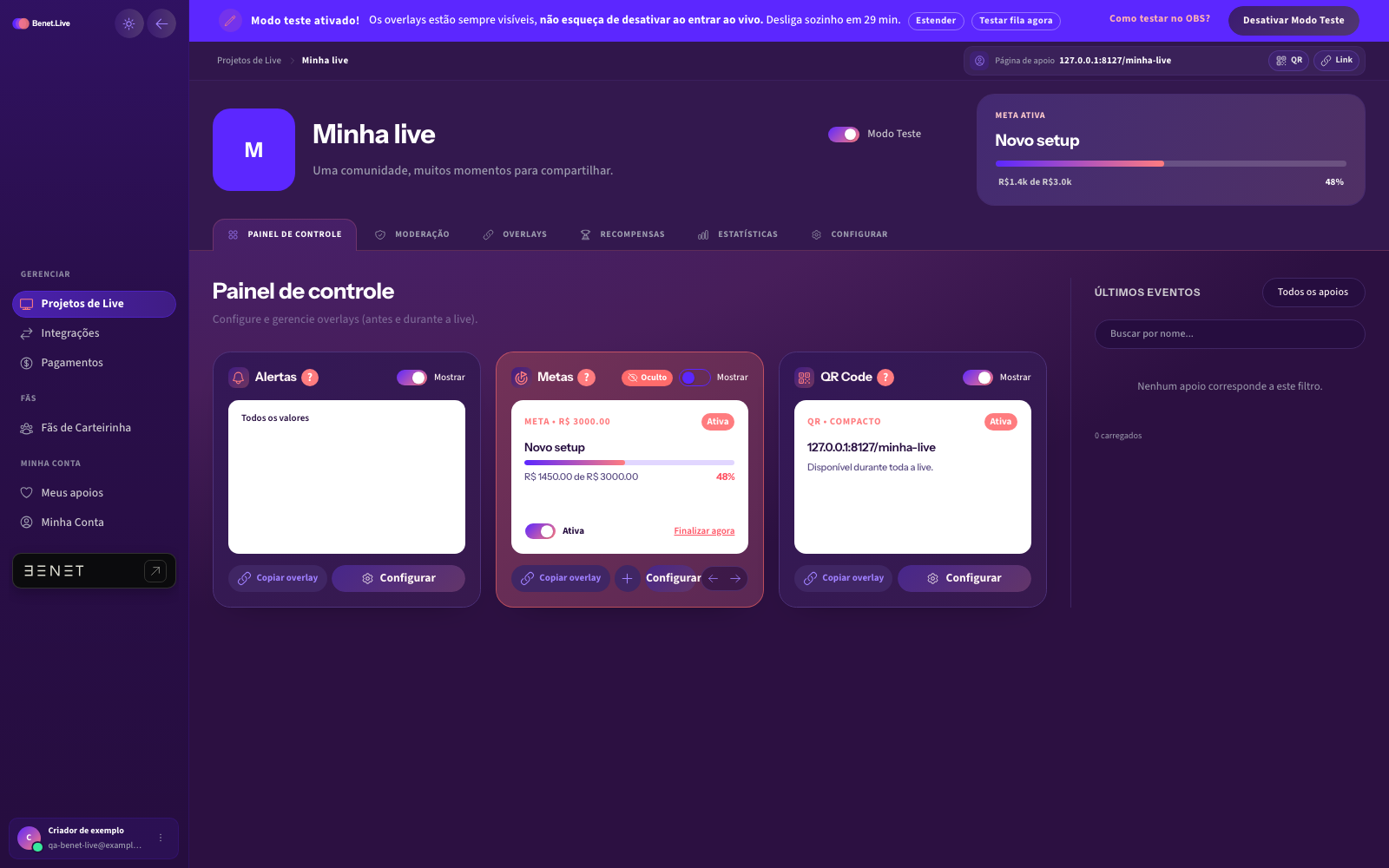
Antes de começar
- Adicione a Overlay única ou as fontes individuais ao software de transmissão.
- Deixe a cena aberta na prévia do OBS.
- Abra o Projeto de Live correto no Benet.Live.
Ativar e testar
- No alto do projeto, ligue Modo Teste.
- Observe a faixa Modo teste ativado!.
- Confira Alertas, Meta e QR na prévia do software de transmissão.
- Pressione Testar fila agora para gerar uma sequência de demonstração.
- Use Estender se precisar renovar a janela.
- Pressione Desativar Modo Teste antes de entrar ao vivo.
Enquanto o modo está ativo, a overlay mantém componentes visíveis e usa dados de demonstração. O TTS de teste usa áudio preparado para a simulação, sem abrir uma cobrança real.
Expiração em 30 minutos
O Modo Teste desliga sozinho em 30 minutos. A faixa mostra esse prazo e oferece Estender. A expiração evita que uma live comece com dados de demonstração esquecidos na cena.
Como saber que deu certo
O software de transmissão mostra a Meta e o QR, e Testar fila agora faz Alertas de demonstração entrarem um por vez. Nada aparece no saldo ou no extrato.
Se deu errado
A faixa apareceu, mas o OBS continua vazio. Confira a URL e atualize o cache da Browser Source.
O som toca no editor, mas não no OBS. Ative Controlar áudio via OBS e confira o mixer.
Os dados de teste continuam na live. Desative o modo e atualize a fonte. Se o prazo ainda estiver ativo, a faixa permanece visível no painel.