

Colocar o Benet.Live na sua live no OBS Studio
Uma fonte de navegador, um endereço, e seus alertas, metas e QR aparecem na transmissão.
O Benet.Live entra na sua transmissão como uma fonte de navegador do OBS — a mesma coisa que o OBS chama de Browser ou Navegador, dependendo do idioma. Você cola um endereço, e o OBS passa a desenhar os alertas, a meta e o QR code por cima da sua cena, com fundo transparente.
Não instala plugin, não instala programa nenhum. São seis cliques.
Tempo estimado: 6 minutos · Verificado em: 3 de outubro de 2026
Antes de começar
- OBS Studio 28 ou mais novo (em Ajuda → Sobre você vê a versão)
- Um projeto criado no Benet.Live
- Saber a resolução da sua live — quase sempre 1920×1080
1. Copiar o endereço no Benet.Live
- Abra o seu projeto e entre na aba Overlays.
- Deixe selecionado Configuração rápida.
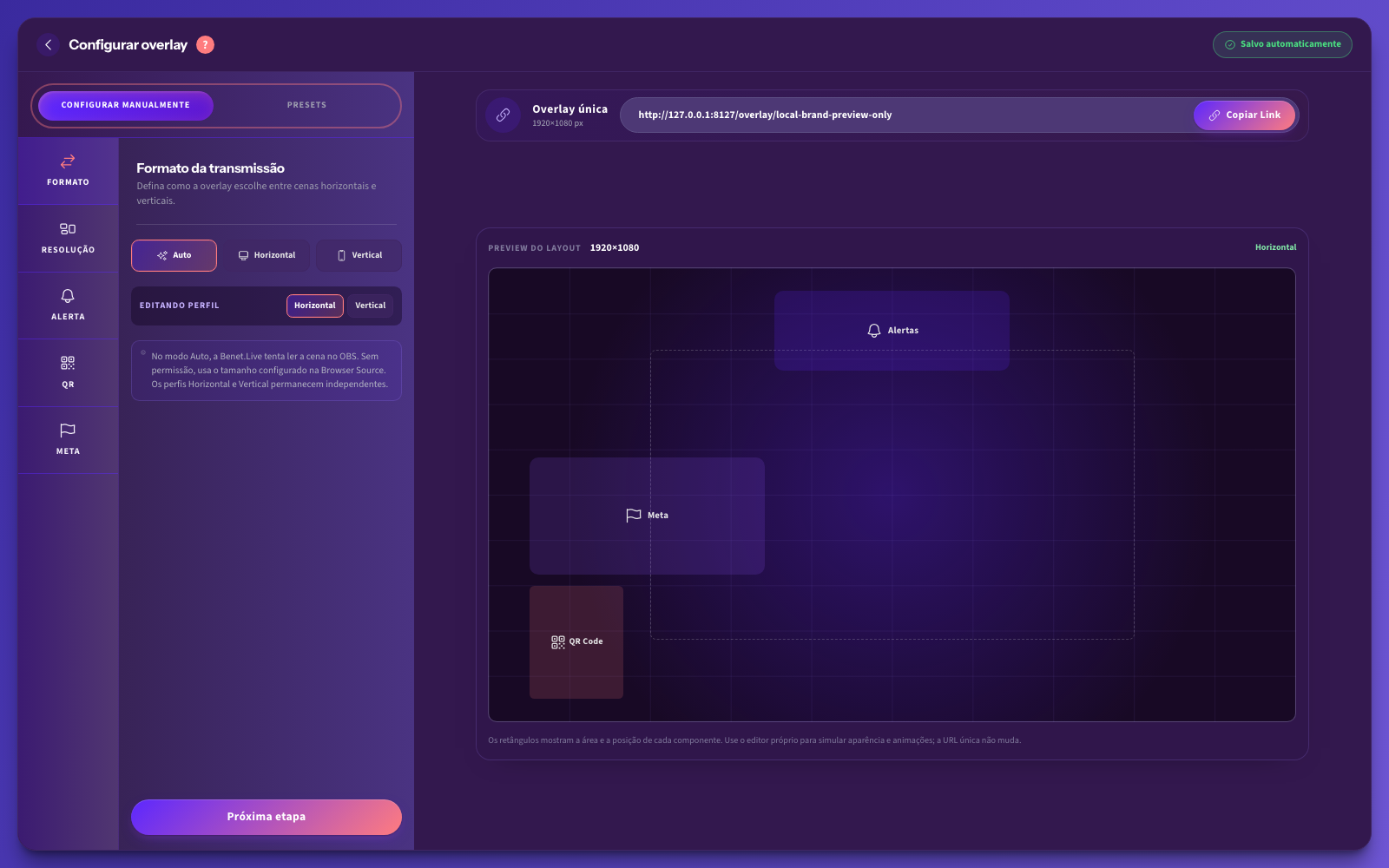
- No quadro Uma fonte, tudo pronto, clique em Copiar Link.
O endereço tem esta cara:
https://benet.live/overlay/i59AZ5Co6M
Aquele código no fim é o identificador público do seu projeto. Ele não é a sua senha e não dá acesso a nada da sua conta — mas também não precisa sair mostrando, porque quem tiver o endereço consegue ver os seus alertas aparecerem.
Não acrescente nada ao endereço. Nada de
?token=, nada de parâmetro extra. O endereço que o Benet.Live mostra já está completo.
2. Criar a fonte no OBS
- No OBS, escolha a cena onde o Benet.Live vai aparecer.
- No painel Fontes, clique em +.
- Escolha Navegador (ou Browser).
- Dê um nome que você reconheça depois — sugestão: Benet.Live.
- Clique em OK.
A janela de propriedades abre sozinha.
3. Preencher as propriedades
| Campo | O que pôr |
|---|---|
| URL | o endereço que você copiou — apague o https://absolutedelay... que vem preenchido |
| Largura | 1920 |
| Altura | 1080 |
| Atualizar navegador quando a cena ficar ativa | marcado |
| Controlar áudio via OBS | marcado, se você quer que o som do alerta vá para a transmissão |
Sobre largura e altura: o número tem que ser o mesmo da sua cena, não o tamanho que você quer que o alerta tenha. A fonte é do tamanho da tela inteira, e o Benet.Live desenha cada componente no lugar certo dentro dela. Se a sua live é 1280×720, ponha 1280×720 nos dois lados — no Benet.Live e no OBS. Explicação completa em Resolução da overlay.
Clique em OK.
4. Encaixar na cena
A fonte nasce do tamanho certo, mas pode não nascer no lugar certo. Com ela selecionada:
- Clique com o botão direito → Transformar → Ajustar à tela (atalho
Ctrl+F). - Arraste a fonte Benet.Live para o topo da lista de Fontes, para que ela fique por cima da câmera e do jogo.
Não redimensione a fonte com o mouse. Se ela precisa ser maior ou menor, o ajuste é na resolução, não no arrasto — esticar borra o desenho.
Como saber que deu certo
O QR code do seu projeto aparece na cena. Ele fica na tela o tempo todo, então serve de prova viva de que a fonte está funcionando. Se você configurou uma meta ativa, a barrinha dela também aparece.
O alerta é diferente: ele só entra quando chega um apoio, então não se assuste se não vir nada dele agora.
Se deu errado
A fonte ficou completamente vazia. Quase sempre é endereço errado — colado pela metade, ou de outro projeto. Abra as propriedades da fonte, apague a URL inteira e cole de novo direto do Benet.Live. Se continuar vazia, veja A overlay ficou branca, cortada ou com fundo preto.
Aparece, mas cortado ou gigante. A largura e a altura da fonte estão diferentes da resolução da cena. Corrija nas propriedades e aplique Transformar → Ajustar à tela.
Mudei alguma coisa no Benet.Live e a cena continua igual. Cache do navegador embutido no OBS. Botão direito na fonte → Atualizar cache da página atual. Detalhe em Mudei a configuração e a live não mudou.
O alerta aparece, mas ninguém ouve o som. É o problema mais comum com fonte de navegador, e tem passo a passo próprio: Não sai som do alerta.
Uma fonte por cena, ou uma para todas?
Se você tem várias cenas (jogo, tela cheia, "voltamos já") e quer o Benet.Live em todas, não crie a fonte quatro vezes. Crie uma vez e depois, nas outras cenas, use + → Adicionar existente → Benet.Live. Assim uma configuração só vale para tudo, e você não corre o risco de esquecer uma cena desatualizada.
Para onde ir agora
- Regiões e posições — decidir onde cada componente fica na tela
- Formato da transmissão — horizontal, vertical e automático
- Não sai som do alerta — resolva antes da primeira live